Ctrl + kółko myszki
Dzięki tej kombinacji skorzystamy z lupy. Przybliżymy i oddalimy treść aktualnie wyświetlanego dokumentu czy strony internetowej.
Prawa mysz + wybrana litera
Po kliknięciu prawą myszą na wolne pole bądź zaznaczony tekst wyświetli się nam najczęściej menu z aktywnościami jakie możemy wykonać. Wtedy szukajmy liter, które są podkreślone, jak na przykład ‘t’ w słowie Wytnij. Po kliknięciu w tę literkę dana akcja zostanie wykonana.
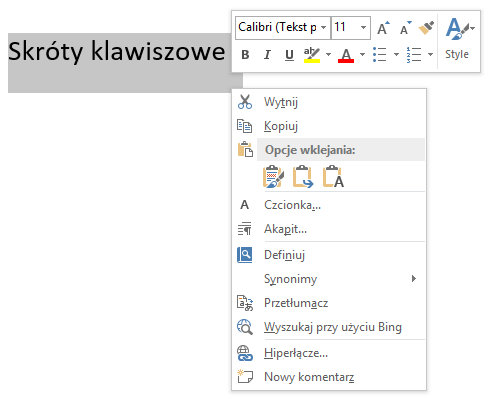
Szukamy podkreślonych liter w celu przyspieszenia wyboru akcji jaką chcemy wykonać na tekście w programie MS Word.
W przypadku pulpitu systemu zniknęły oznaczenia liter, ale dalej klikając np. ‘u’ przejdziemy do Ustawień systemu Windows.
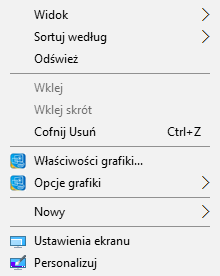
Choć dalej możemy korzystać ze skrótów literowych system Windows przestał je podpowiadać.
Znaczek Windows + , (przecinek)
Po wciśnięciu tej kombinacji możecie podejrzeć wasz pulpit. Po zwolnieniu klawiszy wszystkie okna otworzą się w identyczny sposób jak były przed zniknięciem.
Znaczek Windows + D
Działa podobnie do powyższego. Z tą różnicą, że na stałe minimalizuje wszystkie okna, które później trzeba ręcznie odpalać.
Znaczek Windows + Shift + M
Jeśli jednak napatrzyliście się już wystarczająco na swój pulpit za pomocą tego zestawu przycisków spowodujecie, że wszystkie zminimalizowane okna zostaną przywrócone na swoje pozycje sprzed tego procesu.
Znaczek Windows + Ctrl + D
Windows 10 wprowadził funkcji dodawania kolejnych pulpitów. Oznacza to dokładnie to co napisaliśmy. Możemy mieć wiele wersji pulpitu, na każdym mając odpalone inne okna. Dzięki temu nie będziemy musieli kombinować co teraz otworzyć, a co zminimalizować.
Znaczek Windows + Ctrl + Lewa / Prawa strzałka
Za pomocą tych kombinacji będziemy przełączać się pomiędzy utworzonymi dodatkowymi pulpitami.
Znaczek Windows + E
Dzięki temu skrótowi otworzymy eksplorator Windows, a z niego już możemy dalej szukać na dostępnych dyskach żądanego folderu czy pliku.
Znaczek Windows + I
Jeśli nie chcemy korzystać z prawego kliknięcia myszki na wolnym miejscu na pulpicie możemy zawsze użyć tej kombinacji by otworzyć okno ustawień systemu Windows.
Znaczek Windows + P
Te klawisze pozwolą nam wybrać sposób wyświetlania w przypadku gdy do komputera mamy podłączone więcej niż jeden ekran (to może być monitor, telewizor czy rzutnik).
Znaczek Windows + R
Po wciśnięciu powyższych przycisków odpalimy okno Uruchom. Jest to bardzo fajne narzędzie, z którego często korzysta się gdy coś dzieje się z komputerem. Z jego poziomu łatwo dostaniemy się do rejestru systemu – wpiszcie ‘regedit’, przeprowadzimy analizę sprzętu i oprogramowania na nim zainstalowanego – wprowadźcie ‘dxdiag’, czy włączymy wiersz poleceń – ‘cmd’.
F2
W przypadku gdy mamy zaznaczony pojedynczy plik lub katalog po wciśnięciu F2 będziemy mogli nadać mu nową nazwę.
F11
W we wszystkich przeglądarkach, a także w niektórych programach użytkowych po wciśnięciu F11 uruchomi się tak zwany tryb pełnoekranowy. W nim znika pasek narzędzi systemu oraz samego programu
Ctrl + F
Praktycznie w każdym miejscu (poza gołym pulpitem) po wciśnięciu tej kombinacji będziemy mogli skorzystać z przeszukania danego miejsca pod kątem słów kluczowych. Szukacie słowa w dokumencie? A może pliku w folderze, gdzie są ich setki? Wciśnijcie skrót i przyspieszcie swoją pracę.
Ctrl + Lewa / Prawa strzałka
Na koniec mała wskazówka odnośnie poruszania się po tekście. Trzymając wciśnięty Ctrl za pomocą lewej i prawej strzałki możecie przeskakiwać po całym słowie. Przydatne zwłaszcza gdy piszemy coś dłuższego i chcemy podmienić jedno słowo, trzy słowa obok!
Infografika do pobrania:
Skroty-klawiszowe-czesc-2
Link do części pierwszej:
Skróty klawiszowe, które ułatwią Ci życie – część 1
Link do części trzeciej:
Skróty klawiszowe, które ułatwią Ci życie – część 3
- admin on 29 marzec 2021 o 07:51:53
- N/A on 24 czerwiec 2020 o 13:27:56
- N/A on 24 czerwiec 2020 o 13:05:55
This post was created by Roman Bańczyk on 24/06/2020.